Afternoon Pawsのクラウドセーブ:保存場所とバックアップガイド
Afternoon Pawsのクラウドセーブでカフェの進行状況を守りましょう。Windowsの保存フォルダーや同期対象ファイルを確認し、PCを移行する前にバックアップを作成する手順を紹介します。
目次
Afternoon Pawsはクラウドセーブに対応している?
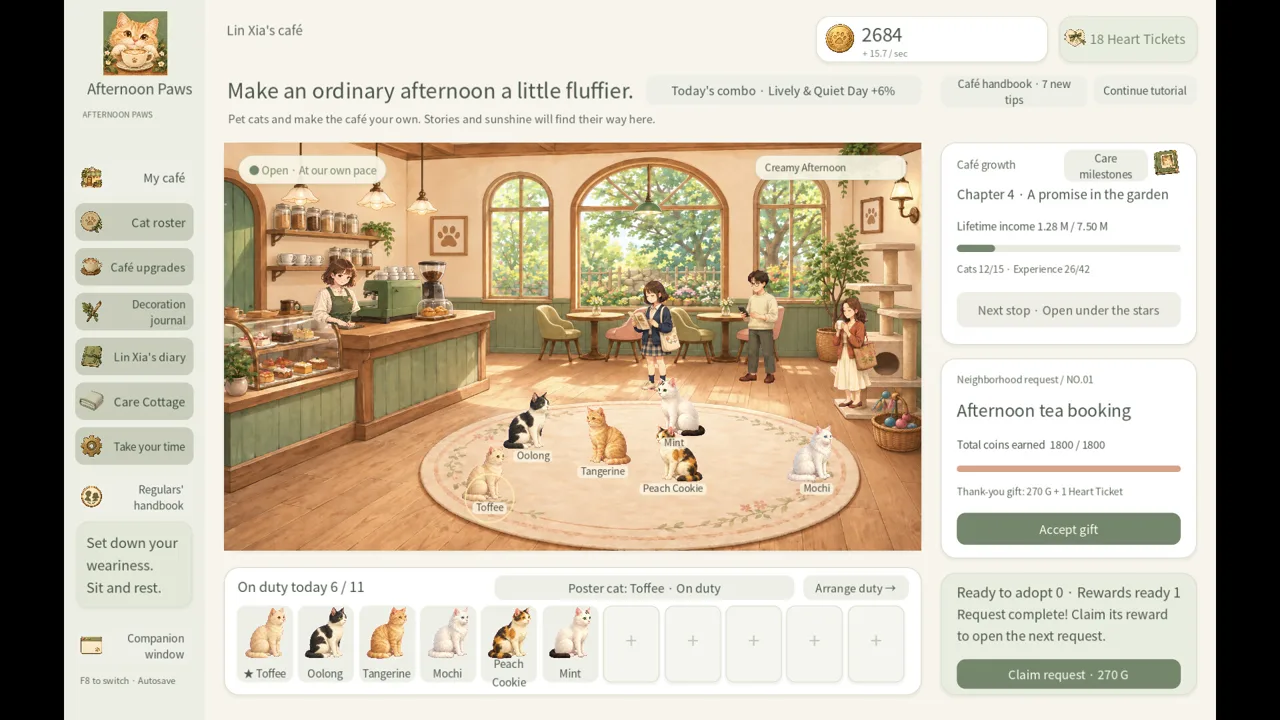
お気に入りの猫に会いに戻るときも、別のパソコンに移るときも、いつものカフェから続きを楽しみたいものです。Afternoon PawsはWindowsでSteam Cloudに対応しており、PC間でセーブファイルを引き継げます。ローカルの保存場所も把握しておけば、パソコンの買い替えや手動での復元前に、別途バックアップを残せます。
Windowsのクラウド同期設定では、ゲームのローミングアプリケーションデータフォルダー内にある3つのファイルが対象になっています。バックアップではこれらをまとめて保存し、別のPCでゲームを開く前にSteamの同期を完了させましょう。
| クラウドセーブの項目 | Windowsでの設定 |
|---|---|
| クラウドサービス | Steam Cloud |
| ゲームのSteamアプリID | 5309060 |
| 同期対象のファイル名 | save_v1.json、save_v1.json.bak、save_v1.json.manual |
| クラウドストレージの容量上限 | 100 MiB |
| 最大ファイル数 | 100 |
ストレージ容量はクラウドで使用できる上限であり、現在のセーブデータのサイズではありません。同様に、ファイル数の上限も技術的な設定で、選択可能なセーブスロットが100個あるという意味ではありません。
普段はシンプルな手順で十分です。プレイを終えたらAfternoon Pawsを閉じ、Steamの同期が完了してからパソコンをシャットダウンしましょう。PCを買い替えたり、以前のセーブを復元したりする前には、ローカルファイルのコピーも別途作成してください。
ゲームにはAfternoon PawsのSteamページからアクセスできます。
Afternoon PawsのWindows版セーブファイルはどこにある?
Windowsのセーブフォルダーは次の場所にあります。
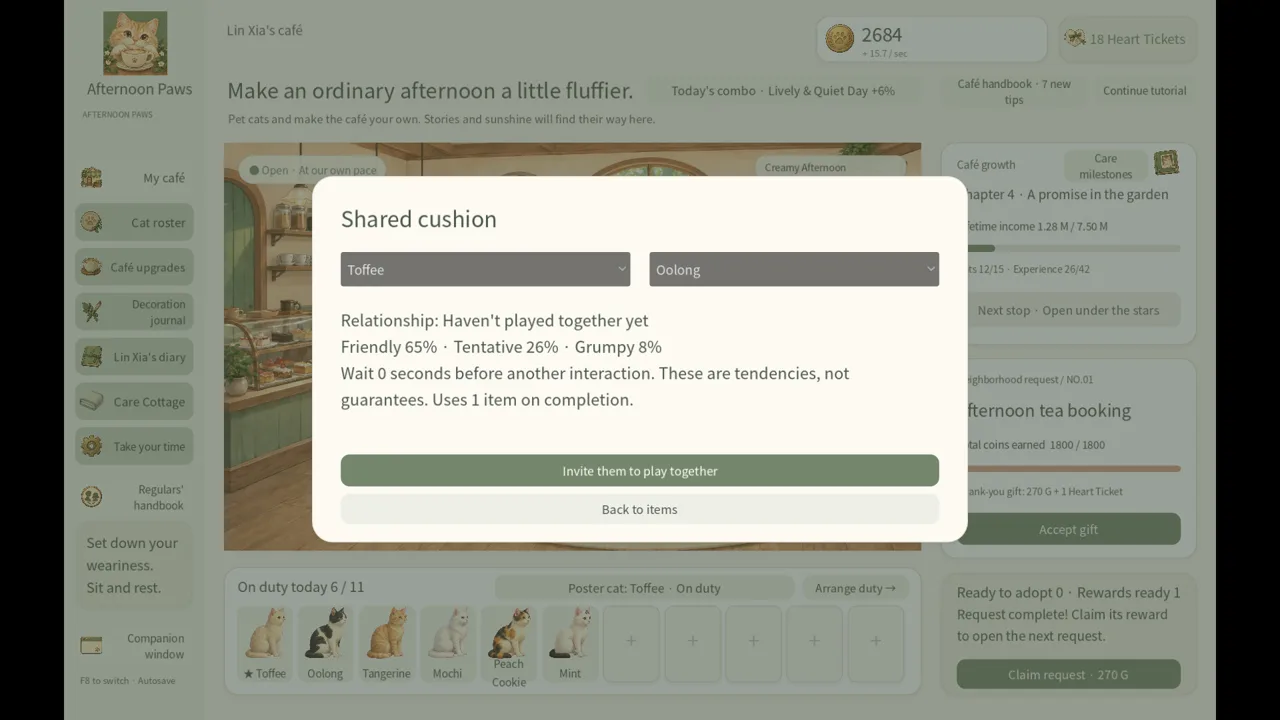 Image: Steam / Leon Studio
%USERPROFILE%/AppData/Roaming/AfternoonPaws
Windowsのローミングアプリケーションデータ用ショートカットでも、同じフォルダーを開けます。
%APPDATA%\AfternoonPaws
どちらも、現在のWindowsユーザーアカウントにある同じ場所を指しています。エクスプローラーのアドレスバーにフォルダーのアドレスを貼り付ければ、直接移動できます。
Afternoon Pawsのクラウドセーブでは、次のファイルが使用されます。
| プラットフォーム | セーブフォルダー | 同期対象のファイル名 |
|---|---|---|
| Windows | %USERPROFILE%/AppData/Roaming/AfternoonPaws | save_v1.json |
| Windows | %USERPROFILE%/AppData/Roaming/AfternoonPaws | save_v1.json.bak |
| Windows | %USERPROFILE%/AppData/Roaming/AfternoonPaws | save_v1.json.manual |
コピーするときは、ファイル名を最後までそのまま残してください。末尾の違いで別々のファイルを区別しているため、拡張子を省いたり、すべて同じ名前に変更したりすると混乱の原因になります。
バックアップ項目には、セーブフォルダーも忘れずに加えましょう。ゲームの実行ファイル名はAfternoonPaws.exeですが、実行ファイルだけを保存しても、Windowsのユーザープロファイル内にあるセーブファイルは含まれません。
フォルダーを操作する前にゲームを閉じ、使用中のWindowsアカウントを確認してください。%USERPROFILE%は現在のアカウントを指すため、共用パソコンでは特に大切な確認です。
後から見分けやすくするには、AfternoonPawsフォルダー全体を日付付きのバックアップフォルダーにコピーしましょう。到達したカフェの章など、プレイ状況を短く添えておくと便利です。後日バックアップを見直したとき、ファイル名だけよりも進行状況を思い出しやすくなります。
セーブデータをバックアップ・復元する方法
ローカルに別のバックアップを作れば、残しておきたい状態を自分で保存できます。Steam Cloudが同期を担当し、手元のバックアップではカフェの成長の特定の時点を保管できます。
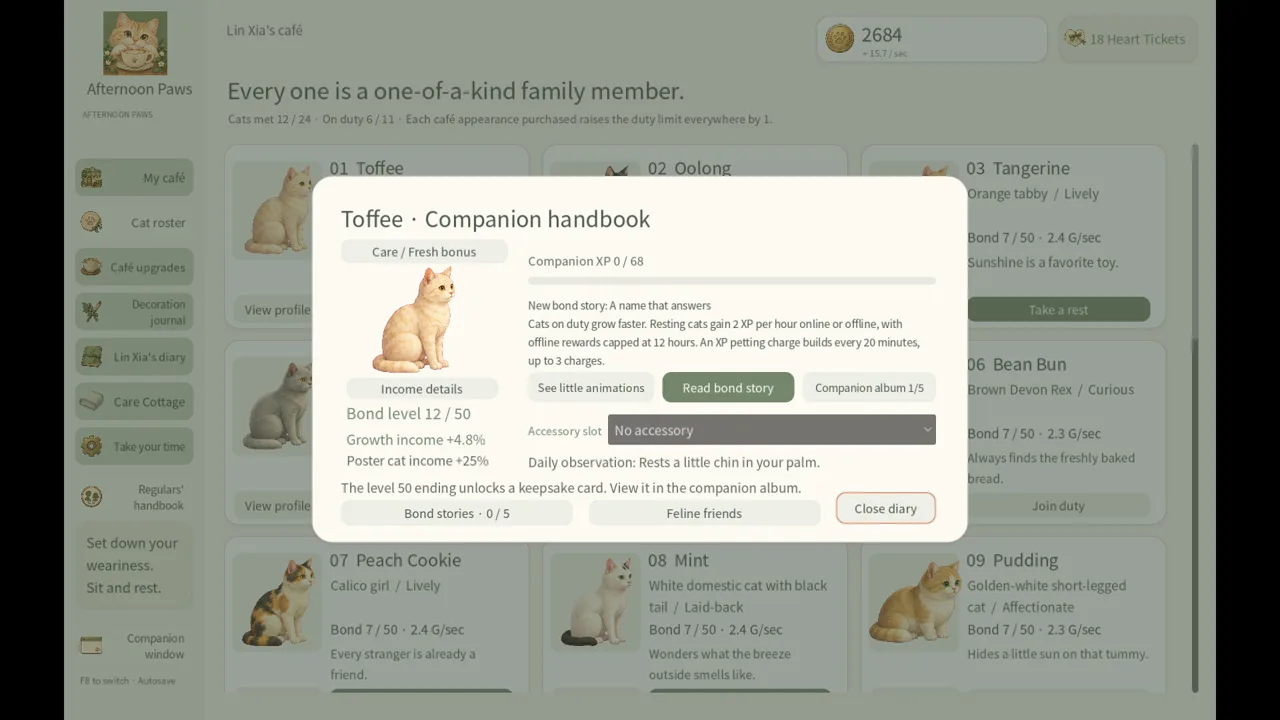 Image: Steam / Leon Studio
パソコンの移行、ローカルファイルの置き換え、復元の試行前にバックアップを作成しましょう。誤ったバックアップを選んでも戻せるように、元のコピーには手を加えず保管してください。
ローカルバックアップを作成する
次の手順でファイルをコピーし、Afternoon Pawsのクラウドセーブをバックアップします。
- プレイを終え、Afternoon Pawsを閉じます。
- Steamで保留中のクラウド同期が完了するまで待ちます。
%APPDATA%\AfternoonPawsを開きます。- フォルダーとその中身を、別のバックアップ先にコピーします。
- バックアップに、見分けやすい日付と進行状況のラベルを付けます。
同期対象の3つのセーブファイルがある場合は、すべて含めてください。内容を編集したり拡張子を変更したりせず、そのまま保存しましょう。
| ファイル | バックアップで保持するもの |
|---|---|
save_v1.json | 元のファイル名と内容 |
save_v1.json.bak | .bakを含む完全なファイル名 |
save_v1.json.manual | .manualを含む完全なファイル名 |
買い替えるパソコン以外の場所にもコピーを保存してください。古いPCにしかバックアップがないと、移行時に見落としがちです。ゲームの再インストールに集中しているときは、特に忘れやすくなります。
保存しておいたコピーを復元する
復元を始める前に、現在の%APPDATA%\AfternoonPawsの中身をバックアップしてください。これは、復元に使うバックアップとは別に保管します。
ゲームを閉じた状態で、選んだバックアップファイルを元のセーブフォルダーにコピーし、ファイル名はそのまま維持してください。その後ゲームを開き、長く遊び始める前にカフェの状態を確認しましょう。
現在の章、迎え入れた猫、カフェの外観、解放済みの施設など、覚えている進行状況を目印にしてください。バックアップ時の短いメモがあれば、どの状態に戻すつもりだったか分かるので、確認が楽になります。
Steamでクラウドの競合が表示されたら、いったん操作を止めてコピーを慎重に比較しましょう。バックアップのラベルと、見覚えのある進行状況を基準に選んでください。残すコピーを決める間は、複数のパソコンで何度もゲームを起動するのを避けましょう。
復元のたびに、置き換えるファイルを先に保存しておけば、Afternoon Pawsのクラウドセーブを管理しやすくなります。
PCを切り替えるときのクラウドセーブの扱い方
Windows PC間を移動するときは、次のプレイを始める前に、直前のプレイをきちんと終わらせましょう。使っていたパソコンでゲームを閉じ、同期の完了を待ってから、もう一方のパソコンで起動してください。
 Image: Steam / Leon Studio
既存のクラウドセーブに紐づくSteamアカウントを使用します。続きを本格的に遊ぶ前に、引き継ぐつもりだった進行状況がカフェに反映されているか確認しましょう。
普段使うパソコンを買い替えるような大きな移行では、クラウドでの引き継ぎとローカルバックアップの両方を準備してください。
AfternoonPawsのセーブフォルダーを日付付きでコピーしておく。- 古いパソコンを片付ける前に同期を完了させる。
- 移行先のパソコンで進行状況を確認する。
- 引き継ぎに問題がないと判断できるまでバックアップを保管する。
古いセーブや想定外のセーブを整理している間は、両方のパソコンでゲームを進めるのを避けてください。プレイする端末を1台に絞ると、残したいカフェがどのコピーに入っているか把握しやすくなります。
書き出した記念カードも個人用バックアップに保存する
Afternoon Pawsでは、記念カードをPNG画像として書き出せます。お気に入りのカフェの思い出を別のパソコンにも持っていきたいなら、書き出した画像も個人用バックアップと一緒に保存しましょう。
セーブデータと書き出した画像は、別々のフォルダーに分けてください。同期対象のセーブファイルを見分けやすくなり、スクリーンショットやカードの保存先も明確になります。
テーマ付きの撮影背景は24時間のレンタル制で、自動更新はありません。記念カードはその後もゲーム内アルバムに残ります。お気に入りのカードを単独の画像として保管したり共有したりしたいときは、書き出しておきましょう。
通常のPC移行では、「移行先で自分のカフェを確認してから古い環境を片付ける」という1つの確認を軸に、Afternoon Pawsのクラウドセーブを管理してください。
カフェに戻ったときに確認すること
セーブを移行・復元したら、コインを使ったり、続きを進めたりする前に、いくつかの節目を確認しましょう。Afternoon Pawsにはメインストーリーが全9章、解放できる猫が24匹、カフェの外観が5種類あり、進行状況を見分ける目印になります。
まずは、はっきり覚えているカフェの要素から確認してください。猫、現在の内装や外観、章の進行状況を見ましょう。その後、再開したかった時点と照らし合わせて、施設やフードの解放状況を確認します。
| 進行の節目 | 機能・解放要素 |
|---|---|
| 第2章 | Care Cottage |
| 第3章 | Kibble |
| 第4章 | Catnip |
| 第5章 | Creamy treats |
| 第6章 | Canned food |
Care Cottageを開放済みなら、特に分かりやすい確認ポイントになります。お手入れでは、毛を濡らし、シャンプーを付け、すすぎ、乾かし、ブラッシングする流れを楽しめます。
フードも特定の章で解放されるため、確認の目印になります。バックアップのメモに第6章クリア済みと書いてあれば、続きを進める前に、対応するフードを選べるか確認しましょう。
オフライン収益とファイル同期を区別する
Afternoon Pawsでは、ゲーム内のオフライン時間上限まで収益を得られます。オフライン中の食事も、その時間上限とフードの在庫に左右されます。
しばらく離れてから戻るときは、この仕組みを覚えておきましょう。オフライン報酬とSteam Cloudの同期は役割が異なります。前者は不在中の活動を計算し、後者はプレイの合間に同期対象のセーブファイルを扱います。
戻ったらフードの在庫を確認してください。フードがなくなるとフードボーナスは止まりますが、基本収入は続きます。次の不在中もフードボーナスを得たいなら、再びカフェを離れる前にボウルを補充しましょう。
ボウルは5段階のアップグレードによって、食事の間隔が15分から30分まで延びます。カフェの現在の設備に合わせて、補充のタイミングを考えてください。
長く遊び始める前にコレクションを確認する
主な進行状況が合っていたら、自分が気に入っている細かな達成状況も見てみましょう。
- 猫との絆のストーリーとCompanion XP。
- アルバムと記念カード。
- ゲストのコレクションと来訪メッセージ。
- 選んだ看板猫とカフェの外観。
これらを、前回どこまで遊んだか思い出す手がかりにしてください。見覚えのあるコレクション項目やカフェの配置は、ファイルの更新日時よりも判断しやすいことがあります。
Afternoon Pawsのクラウドセーブは、気楽な習慣で管理できます。プレイをきちんと終え、同期の完了を待ち、環境を大きく変える前にローカルコピーを残しておきましょう。
よくある質問
Afternoon PawsはSteam Cloudに対応している?
はい。Afternoon PawsはWindowsでSteam Cloudに対応しています。ゲームのローミングアプリケーションデータフォルダーにあるsave_v1.json、save_v1.json.bak、save_v1.json.manualがクラウド同期の対象です。
Afternoon Pawsのクラウドセーブはローカルのどこに保存される?
Windowsでは%USERPROFILE%/AppData/Roaming/AfternoonPawsに保存されます。%APPDATA%\AfternoonPawsからも同じ場所を開けます。別の場所にバックアップするときは、ファイル名を最後までそのまま残してください。
手動バックアップにはどのファイルを含めればいい?
AfternoonPawsのセーブフォルダー全体をコピーし、同期対象の3つのセーブファイルがあればすべて含めてください。日付付きで保管し、古いバックアップを復元する前には、現在のフォルダーも別途コピーしておきましょう。
Afternoon Pawsは不在中もコインを稼げる?
はい。オフライン時間の上限まで収益を得られます。オフライン中の食事は、その時間上限とフードの在庫の範囲内で計算されます。フードがなくなるとフードボーナスは止まりますが、基本収入は続きます。
次に読む
 Afternoon Pawsの対応プラットフォームとウィッシュリスト:PC版リリースガイドAfternoon Pawsの対応プラットフォームとウィッシュリスト情報を紹介。Windowsへの対応、PCの動作要件、発売予定日、Steamでこのゲームをフォローする方法を確認しましょう。
対応機種の記事
対応機種をすべて見る人気のページ
Afternoon Paws 実績攻略:100%コンプリートガイド
Afternoon Pawsの実績を、猫の収集、お手入れ、来客、ストーリーの主要な解除条件とともにチェック。1つのセーブデータで全100実績を獲得する手順を紹介します。
Afternoon Paws 猫の性格ガイド:当番編成と絆の深め方
Afternoon Pawsの猫の性格を知り、毎日のボーナス編成を組み、絆を深めましょう。居心地のよいカフェで暮らす24匹の猫たちの友情も育めます。
Afternoon Paws 猫の着せ替え:アクセサリーとお世話ガイド
Afternoon Pawsで猫を着せ替えるためのガイド。アクセサリー関連の実績目標を確認し、3匹のおそろいコーデを考えながら、グルーミングや絆づくり、写真撮影をカフェの日課に取り入れましょう。
Afternoon Pawsのボウル強化:食事とフードのガイド
Afternoon Pawsのボウル強化を使いこなそう。フードの解放条件、食事間隔、Heart Ticketsの獲得条件、カフェのフード在庫を管理する実践的なコツを紹介します。
コミュニティに参加
ニュース・アップデート・プレイヤー同士の情報交換は公式チャンネルへ: