Облачные сохранения Afternoon Paws: пути к файлам и резервное копирование
Сохраните прогресс своего кафе с облачными сохранениями Afternoon Paws. Найдите папку сохранений в Windows, проверьте синхронизируемые файлы и сделайте резервную копию перед сменой ПК.
Перейти к
Поддерживает ли Afternoon Paws облачные сохранения?
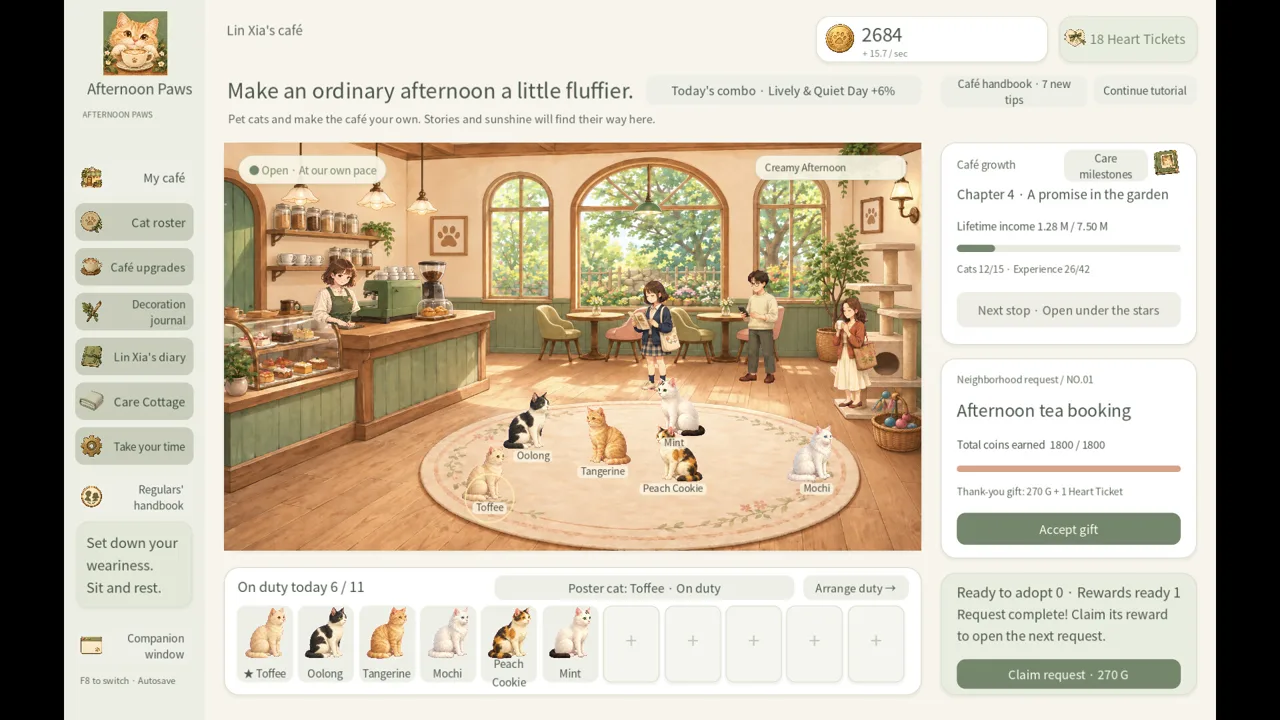
Ваше кафе должно ждать вас по возвращении — заходите ли вы проведать любимого кота или переходите на другой компьютер. Afternoon Paws поддерживает облачные сохранения через Steam Cloud в Windows, позволяя переносить файлы сохранений между ПК. Зная, где хранятся сохранения Afternoon Paws, вы также сможете сделать отдельную резервную копию перед сменой компьютера или восстановлением вручную.
В настройках облачного хранения для Windows указаны три конкретных имени файла в папке перемещаемых данных приложения. Начните с простого: при резервном копировании сохраняйте эти файлы вместе и дожидайтесь завершения синхронизации Steam, прежде чем открывать игру на другом компьютере.
| Параметр облачных сохранений | Настройка для Windows |
|---|---|
| Облачный сервис | Steam Cloud |
| Steam App ID игры | 5309060 |
| Настроенные имена файлов сохранений | save_v1.json, save_v1.json.bak, save_v1.json.manual |
| Лимит облачного хранилища | 100 МиБ |
| Максимальное число файлов | 100 |
Лимит хранилища — это доступное место в облаке, а не размер вашего текущего сохранения. Ограничение числа файлов тоже является технической настройкой: оно не означает, что в игре есть 100 ячеек сохранения на выбор.
В повседневной игре придерживайтесь простого порядка: завершите сеанс, закройте Afternoon Paws и дождитесь окончания синхронизации Steam, прежде чем выключать компьютер. Перед заменой ПК или восстановлением старого сохранения дополнительно скопируйте локальные файлы.
Открыть страницу игры можно по ссылке Afternoon Paws в Steam.
Где находятся файлы сохранений Afternoon Paws в Windows?
Папка сохранений в Windows:
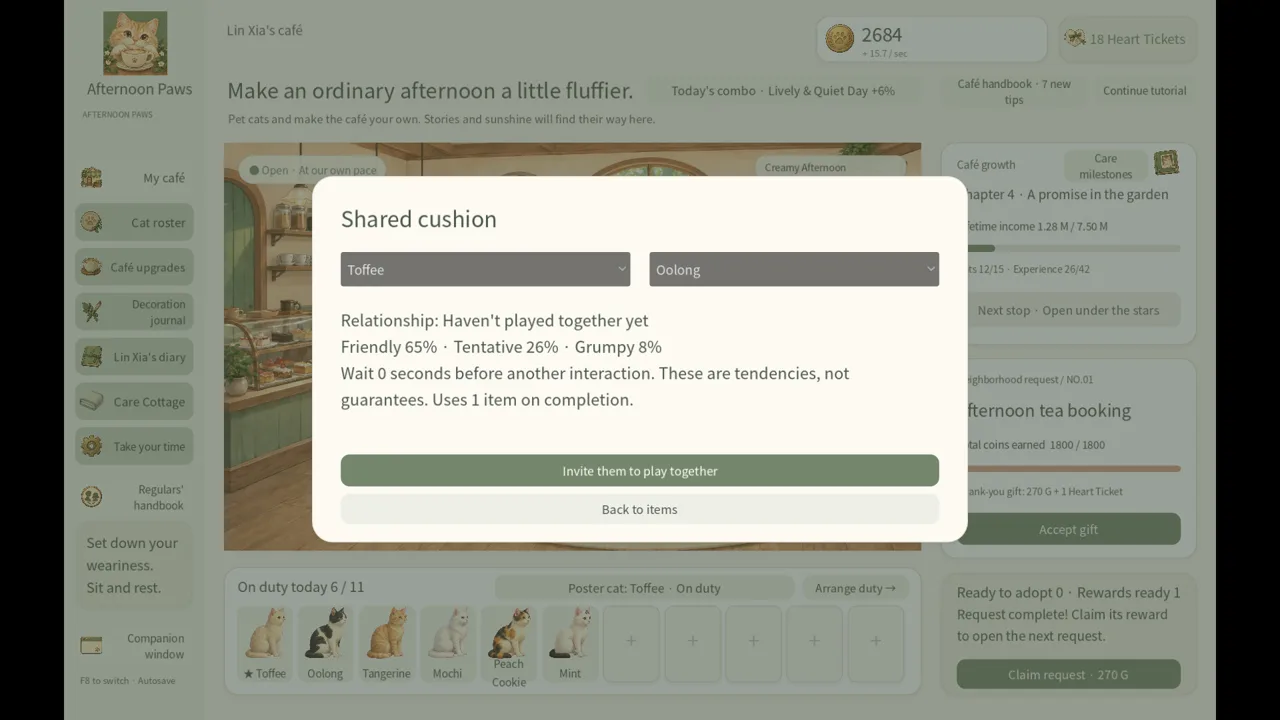 Image: Steam / Leon Studio
%USERPROFILE%/AppData/Roaming/AfternoonPaws
Также эту папку можно открыть через переменную Windows для перемещаемых данных приложений:
%APPDATA%\AfternoonPaws
Оба пути ведут в одно и то же место в профиле вашей учётной записи Windows. Вставьте адрес папки в адресную строку Проводника, чтобы сразу её открыть.
Для облачных сохранений Afternoon Paws используются следующие пути и имена файлов:
| Платформа | Папка сохранений | Настроенное имя файла |
|---|---|---|
| Windows | %USERPROFILE%/AppData/Roaming/AfternoonPaws | save_v1.json |
| Windows | %USERPROFILE%/AppData/Roaming/AfternoonPaws | save_v1.json.bak |
| Windows | %USERPROFILE%/AppData/Roaming/AfternoonPaws | save_v1.json.manual |
При копировании сохраняйте полные имена файлов. Окончания отличают один файл от другого, поэтому удаление расширений или присвоение всем файлам одинакового имени только создаст путаницу.
Добавьте папку сохранений отдельным пунктом в список для резервного копирования. Исполняемый файл игры называется AfternoonPaws.exe, но его копирование само по себе не сохранит файлы прогресса, расположенные в вашем профиле Windows.
Перед работой с папкой закройте игру и проверьте, под какой учётной записью Windows вы вошли. %USERPROFILE% указывает на текущую учётную запись, что особенно важно на общем компьютере.
Чтобы архив было легко узнать, скопируйте всю папку AfternoonPaws в папку резервной копии с датой. Добавьте короткую пометку о своём прогрессе, например о главе, до которой вы дошли. Когда позже вернётесь к копии, такая запись скажет больше, чем одно имя файла.
Как создать резервную копию сохранения и восстановить её
Отдельная локальная резервная копия позволяет сохранить выбранную версию прогресса. Steam Cloud отвечает за синхронизацию, а собственный архив помогает зафиксировать определённый этап развития кафе.
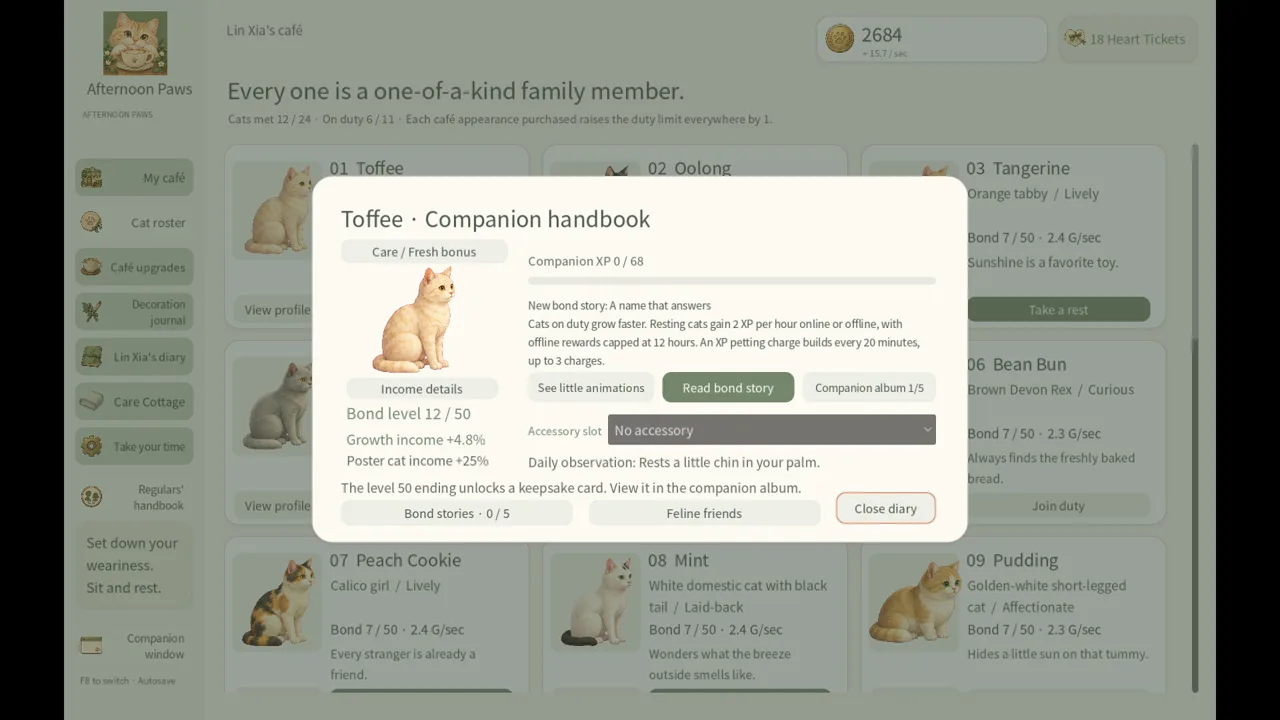 Image: Steam / Leon Studio
Создайте такой архив перед переходом на другой компьютер, заменой локальных файлов или пробным восстановлением. Не меняйте исходную копию, чтобы к ней можно было вернуться, если вы выберете не тот архив.
Создание локальной резервной копии
Чтобы скопировать облачные сохранения Afternoon Paws, выполните следующие действия:
- Завершите сеанс и закройте Afternoon Paws.
- Дождитесь окончания всей ожидающей облачной синхронизации Steam.
- Откройте
%APPDATA%\AfternoonPaws. - Скопируйте папку со всем содержимым в отдельное место для резервных копий.
- Добавьте к названию копии понятную дату и пометку о прогрессе.
Включите в копию все три настроенных файла сохранения, если они присутствуют. Сохраняйте файлы в исходном виде: не редактируйте содержимое и не меняйте расширения.
| Файл | Что сохранить в резервной копии |
|---|---|
save_v1.json | Файл с исходным именем и содержимым |
save_v1.json.bak | Полное имя файла, включая .bak |
save_v1.json.manual | Полное имя файла, включая .manual |
Храните одну копию вне компьютера, который собираетесь заменить. Архив, оставшийся только на старом ПК, легко упустить при переносе, особенно когда всё внимание занято переустановкой игр.
Восстановление сохранённой копии
Перед восстановлением заархивируйте текущее содержимое %APPDATA%\AfternoonPaws. Храните этот архив отдельно от резервной копии, которую собираетесь восстановить.
Закройте игру и скопируйте выбранные файлы резервной копии в исходную папку сохранений, не меняя их имён. Затем откройте игру и проверьте своё кафе, прежде чем продолжать длительный сеанс.
Ориентируйтесь на знакомые признаки прогресса: текущую главу, принятых котов, внешний вид кафе и открытые объекты. Короткая заметка к резервной копии упростит проверку: вы будете заранее знать, какое состояние хотели вернуть.
Если Steam сообщит о конфликте облачных сохранений, остановитесь и внимательно сравните копии. Выбирайте по пометке к архиву и знакомому прогрессу. Пока решаете, какую версию оставить, не запускайте игру попеременно на разных компьютерах.
Управлять облачными сохранениями Afternoon Paws проще, если перед каждым восстановлением сохранять копию заменяемых файлов.
Как работать с облачными сохранениями при смене ПК
При переходе между компьютерами с Windows полностью завершайте один сеанс, прежде чем начинать следующий. Закройте игру на компьютере, которым только что пользовались, дождитесь окончания синхронизации и затем запускайте её на другом ПК.
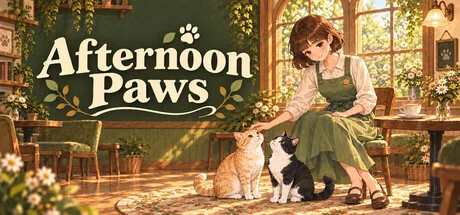 Image: Steam / Leon Studio
Войдите в учётную запись Steam, связанную с вашим облачным сохранением. Прежде чем продолжать игру, убедитесь, что состояние кафе соответствует прогрессу, который вы хотели перенести.
При более серьёзном переезде, например замене основного компьютера, подготовьте и облачный перенос, и локальный архив:
- Сохраните копию папки
AfternoonPawsс датой. - Завершите синхронизацию на старом компьютере, прежде чем убирать его.
- Проверьте прогресс на новом компьютере.
- Сохраняйте архив, пока не убедитесь, что перенос прошёл правильно.
Не продвигайтесь дальше одновременно на обоих компьютерах, пока разбираетесь со старым или неожиданным сохранением. Если играть только на одном ПК, будет проще понять, какая копия содержит нужное состояние кафе.
Храните экспортированные памятные карточки вместе с личным архивом
В Afternoon Paws можно экспортировать памятные карточки в виде изображений PNG. Сохраните копии этих изображений рядом с личным архивом, если хотите перенести любимые воспоминания о кафе на другой компьютер.
Используйте отдельные папки для резервной копии сохранений и экспортированных изображений. Так файлы сохранений будет легко найти, а у снимков экрана и карточек появится своё место.
Тематические фоны для фотографий арендуются на 24 часа без автоматического продления, а памятные карточки после этого остаются во внутриигровом альбоме. Экспортируйте понравившуюся карточку, чтобы сохранить её отдельным изображением или поделиться ею.
При обычной смене компьютера ориентируйтесь на одну простую проверку: убедитесь, что на новом ПК вас встречает ваше кафе, прежде чем отказываться от старого компьютера.
Что проверить после возвращения в кафе
После переноса или восстановления сохранения проверьте несколько важных этапов прогресса, прежде чем тратить монеты или надолго продолжать игру. В Afternoon Paws девять глав основного сюжета, 24 кота для открытия и пять вариантов внешнего вида кафе — знакомых ориентиров достаточно.
Начните с того, что помните лучше всего. Посмотрите на своих котов, текущую обстановку и сюжетный прогресс. Затем сравните открытые объекты и виды еды с тем этапом, с которого собирались продолжить.
| Этап прогресса | Объект или открываемая еда |
|---|---|
| Глава 2 | Care Cottage |
| Глава 3 | Kibble |
| Глава 4 | Catnip |
| Глава 5 | Creamy treats |
| Глава 6 | Canned food |
После открытия Care Cottage становится особенно удобным ориентиром для проверки. Уход там включает смачивание шерсти, нанесение шампуня, ополаскивание, сушку и расчёсывание.
Открытые виды еды тоже помогают проверить прогресс, поскольку привязаны к определённым главам. Если в заметке к резервной копии указано, что вы завершили главу 6, проверьте соответствующие варианты еды, прежде чем продолжать.
Различайте доход за время отсутствия и синхронизацию файлов
В Afternoon Paws доход за время отсутствия начисляется в пределах установленного в игре лимита. Кормление в ваше отсутствие также зависит от этого лимита и доступного запаса еды.
Помните об этих механиках, возвращаясь после перерыва. Награды за время отсутствия и синхронизация Steam Cloud выполняют разные задачи: первая система рассчитывает происходившее без вас, а вторая переносит настроенные файлы сохранений между сеансами.
По возвращении проверьте запас еды. Когда она заканчивается, бонусы от еды приостанавливаются, а базовый доход продолжает поступать. Перед следующим уходом наполните миски, чтобы бонусы от еды действовали и во время вашего отсутствия.
Улучшения мисок увеличивают интервал между кормлениями с 15 до 30 минут на протяжении пяти уровней. Планируйте пополнение еды с учётом текущих улучшений кафе.
Проверьте коллекции перед длительным сеансом
Убедившись, что основной прогресс на месте, просмотрите менее крупные достижения, которые вам важны:
- Истории сближения с котами и Companion XP.
- Альбомы и памятные карточки.
- Коллекции гостей и сообщения о визитах.
- Выбранного кота для постера и внешний вид кафе.
Используйте их как подсказки о том, на чём остановились. Знакомую запись в коллекции или обстановку кафе бывает проще узнать, чем ориентироваться по времени изменения файла.
Облачные сохранения Afternoon Paws легко вписать в спокойный ритм игры: завершайте сеанс, дожидайтесь окончания синхронизации и сохраняйте локальную копию перед крупными изменениями на компьютере.
Частые вопросы
Поддерживает ли Afternoon Paws Steam Cloud?
Да. Afternoon Paws поддерживает Steam Cloud в Windows. В облачную конфигурацию входят файлы save_v1.json, save_v1.json.bak и save_v1.json.manual в папке перемещаемых данных приложения.
Где локально хранятся облачные сохранения Afternoon Paws?
Папка в Windows находится по адресу %USERPROFILE%/AppData/Roaming/AfternoonPaws. То же место можно открыть через %APPDATA%\AfternoonPaws. При копировании файлов в отдельный архив сохраняйте их полные имена.
Какие файлы включать в резервную копию вручную?
Скопируйте всю папку сохранений AfternoonPaws, включая все три настроенных файла, если они присутствуют. Храните архив с датой, а перед восстановлением старой копии отдельно сохраните текущее содержимое папки.
Зарабатываются ли монеты в Afternoon Paws, пока меня нет?
Да. Игра начисляет доход за время отсутствия в пределах установленного лимита. Кормление в ваше отсутствие рассчитывается с учётом этого лимита и доступного запаса еды. Когда еда заканчивается, бонусы от неё приостанавливаются, но базовый доход продолжает поступать.
Продолжить с
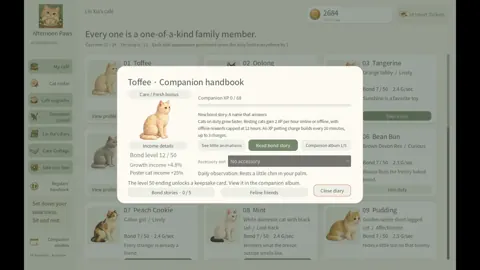 Платформы Afternoon Paws и список желаемого: руководство по выходу на ПКПлатформы Afternoon Paws и добавление в список желаемого: поддержка Windows, требования к ПК, планируемая дата выхода и возможность следить за игрой в Steam.
Ещё в разделе Платформы
Посмотреть все в разделе ПлатформыПопулярные страницы
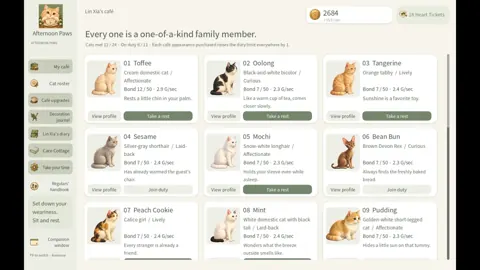
Достижения Afternoon Paws: руководство по прохождению на 100%
Отслеживайте достижения Afternoon Paws: собирайте кошек, ухаживайте за ними, принимайте гостей и открывайте истории. Получите все 100 достижений в одном сохранении.
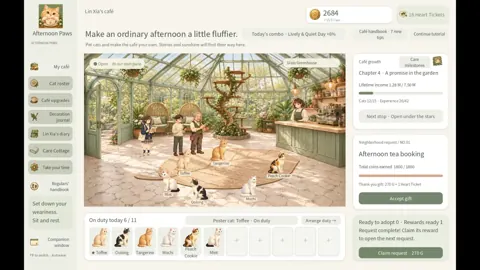
Характеры кошек в Afternoon Paws: руководство по составу смены и сближению
Узнайте о характерах кошек в Afternoon Paws, собирайте составы с ежедневными бонусами, укрепляйте привязанность и развивайте дружбу между 24 питомцами своего уютного кафе.
Как наряжать кошек в Afternoon Paws: аксессуары и уход
Узнайте, как наряжать кошек в Afternoon Paws: получайте достижения за аксессуары, подбирайте образы для трёх кошек и совмещайте груминг, общение и фотосессии с заботами в кафе.
Улучшение миски в Afternoon Paws: руководство по кормлению и корму
Разберитесь в улучшениях миски в Afternoon Paws: открывайте корм, планируйте интервалы кормления, получайте Heart Tickets и управляйте запасами еды в кафе.
Присоединиться к сообществу
Официальные каналы для новостей, обновлений и помощи игрокам: