Sauvegardes cloud d’Afternoon Paws : emplacement des fichiers et guide de sauvegarde
Protégez la progression de votre café avec les sauvegardes cloud d’Afternoon Paws. Trouvez le dossier de sauvegarde Windows, vérifiez les fichiers synchronisés et créez une copie avant de changer de PC.
Aller à
Afternoon Paws prend-il en charge les sauvegardes cloud ?
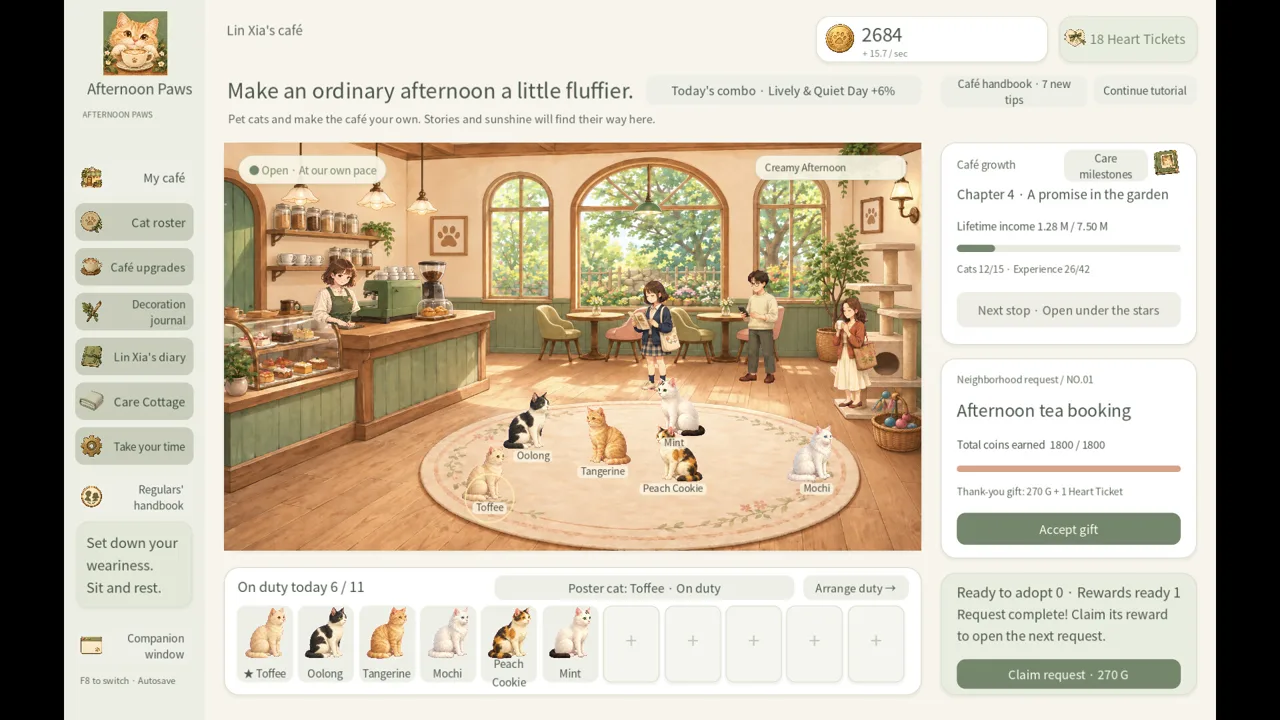
Votre café doit vous attendre à votre retour, que vous veniez retrouver votre chat préféré ou que vous passiez sur un autre ordinateur. Afternoon Paws prend en charge Steam Cloud sous Windows, ce qui vous permet de transférer vos fichiers de sauvegarde entre plusieurs PC. Connaître l’emplacement des sauvegardes cloud d’Afternoon Paws vous aide aussi à conserver une copie séparée avant de changer d’ordinateur ou d’effectuer une restauration manuelle.
La configuration cloud sous Windows comprend trois noms de fichiers précis dans le dossier de données d’application itinérantes du jeu. Partez de cette base : conservez ces fichiers ensemble lorsque vous créez une copie de sauvegarde et laissez Steam terminer la synchronisation avant de lancer le jeu ailleurs.
| Détail des sauvegardes cloud | Configuration Windows |
|---|---|
| Service cloud | Steam Cloud |
| Identifiant Steam du jeu | 5309060 |
| Noms des fichiers de sauvegarde configurés | save_v1.json, save_v1.json.bak, save_v1.json.manual |
| Quota de stockage cloud | 100 MiB |
| Nombre maximal de fichiers | 100 |
Le quota de stockage correspond à l’espace disponible dans le cloud, et non à la taille de votre sauvegarde actuelle. De même, la limite du nombre de fichiers est un paramètre technique ; elle ne signifie pas que vous disposez de 100 emplacements de sauvegarde au choix.
Au quotidien, gardez une routine simple : terminez votre session, fermez Afternoon Paws et laissez Steam terminer sa synchronisation avant d’éteindre votre ordinateur. Avant de remplacer un PC ou de restaurer une ancienne sauvegarde, créez également une copie séparée des fichiers locaux.
Vous pouvez accéder au jeu depuis la page Steam d’Afternoon Paws.
Où se trouvent les fichiers de sauvegarde d’Afternoon Paws sous Windows ?
Le dossier de sauvegarde Windows se trouve ici :
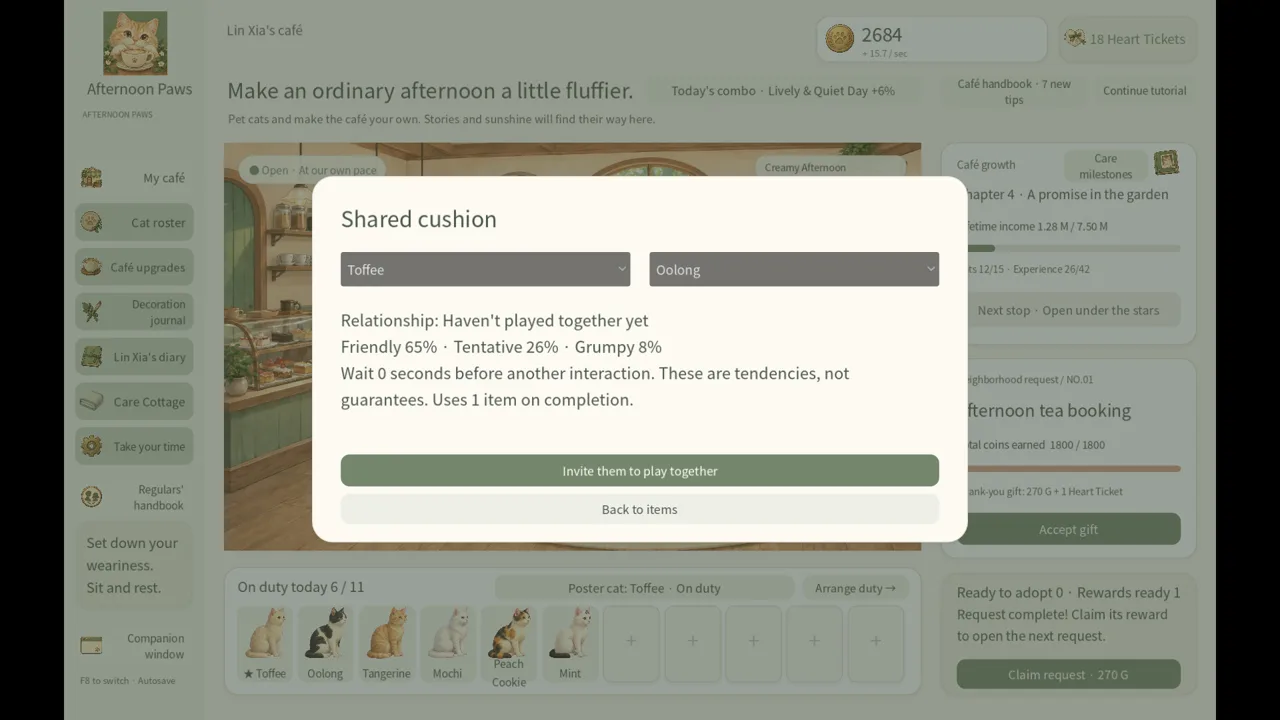 Image: Steam / Leon Studio
%USERPROFILE%/AppData/Roaming/AfternoonPaws
Vous pouvez aussi ouvrir ce dossier à l’aide du raccourci Windows vers les données d’application itinérantes :
%APPDATA%\AfternoonPaws
Ces deux chemins mènent au même emplacement pour votre compte utilisateur Windows. Collez l’adresse du dossier dans la barre d’adresse de l’Explorateur de fichiers pour y accéder directement.
Les sauvegardes cloud d’Afternoon Paws utilisent les fichiers suivants :
| Plateforme | Dossier de sauvegarde | Nom de fichier configuré |
|---|---|---|
| Windows | %USERPROFILE%/AppData/Roaming/AfternoonPaws | save_v1.json |
| Windows | %USERPROFILE%/AppData/Roaming/AfternoonPaws | save_v1.json.bak |
| Windows | %USERPROFILE%/AppData/Roaming/AfternoonPaws | save_v1.json.manual |
Conservez les noms de fichiers complets lorsque vous les copiez. Leurs terminaisons permettent de distinguer les différents fichiers ; supprimer une extension ou leur donner à tous le même nom crée une confusion inutile.
Pensez aussi à inclure le dossier de sauvegarde dans votre liste des éléments à conserver. L’exécutable du jeu s’appelle AfternoonPaws.exe, mais sauvegarder uniquement cet exécutable n’inclut pas les fichiers de sauvegarde situés dans votre profil Windows.
Avant de manipuler le dossier, fermez le jeu et vérifiez quel compte Windows vous utilisez. %USERPROFILE% désigne le compte actuel, un détail particulièrement utile sur un ordinateur partagé.
Pour créer une archive facile à reconnaître, copiez l’intégralité du dossier AfternoonPaws dans un dossier de sauvegarde daté. Ajoutez une courte description de votre session, comme le chapitre atteint dans votre café. Cette note sera plus parlante qu’un simple nom de fichier lorsque vous consulterez la sauvegarde plus tard.
Comment sauvegarder et restaurer votre partie
Une sauvegarde locale séparée vous donne une copie que vous pouvez conserver à votre guise. Steam Cloud s’occupe de la synchronisation, tandis que votre propre archive vous permet de préserver une étape précise du développement de votre café.
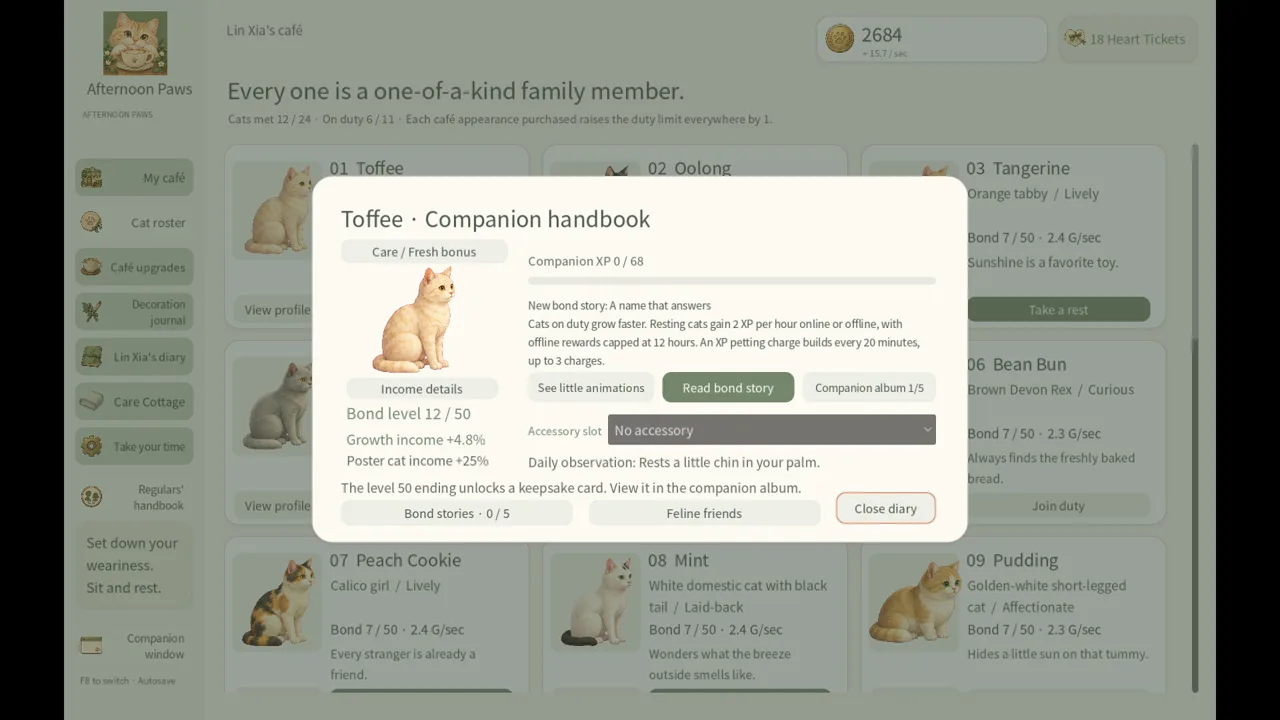 Image: Steam / Leon Studio
Créez cette archive avant de changer d’ordinateur, de remplacer des fichiers locaux ou d’essayer une restauration. Gardez la copie d’origine intacte pour pouvoir y revenir si vous choisissez la mauvaise sauvegarde.
Créer une sauvegarde locale
Suivez ces étapes pour créer une copie des sauvegardes cloud d’Afternoon Paws :
- Terminez votre session et fermez Afternoon Paws.
- Laissez Steam terminer toute synchronisation cloud en attente.
- Ouvrez
%APPDATA%\AfternoonPaws. - Copiez le dossier et son contenu dans un emplacement de sauvegarde séparé.
- Donnez à la sauvegarde une date et une indication de progression faciles à reconnaître.
Incluez les trois fichiers de sauvegarde configurés lorsqu’ils sont présents. Conservez les fichiers tels quels, sans modifier leur contenu ni leurs extensions.
| Fichier | Éléments à conserver dans votre sauvegarde |
|---|---|
save_v1.json | Le fichier avec son nom et son contenu d’origine |
save_v1.json.bak | Le nom complet du fichier, y compris .bak |
save_v1.json.manual | Le nom complet du fichier, y compris .manual |
Conservez une copie en dehors de l’ordinateur que vous remplacez. Une sauvegarde laissée uniquement sur l’ancien PC s’oublie facilement pendant un transfert, surtout si vous vous concentrez sur la réinstallation des jeux.
Restaurer une copie conservée
Avant toute restauration, archivez le contenu actuel de %APPDATA%\AfternoonPaws. Gardez cette archive séparée de la sauvegarde que vous souhaitez restaurer.
Une fois le jeu fermé, copiez les fichiers de la sauvegarde choisie dans le dossier de sauvegarde d’origine, en conservant leurs noms. Lancez ensuite le jeu et vérifiez votre café avant d’entamer une longue session.
Prenez comme repères les éléments de progression que vous reconnaissez : votre chapitre actuel, les chats adoptés, l’apparence du café et les installations débloquées. Une courte note jointe à la sauvegarde facilite cette vérification, puisque vous savez déjà ce que vous souhaitiez récupérer.
Si Steam affiche un conflit de sauvegardes cloud, prenez le temps de comparer soigneusement les copies. Appuyez-vous sur le nom de votre sauvegarde et sur la progression que vous reconnaissez pour faire votre choix. Évitez de lancer le jeu à répétition sur différents ordinateurs pendant que vous décidez quelle copie conserver.
Les sauvegardes cloud d’Afternoon Paws sont plus faciles à gérer lorsque chaque restauration commence par la conservation d’une copie des fichiers que vous allez remplacer.
Comment gérer les sauvegardes cloud en changeant de PC
Lorsque vous passez d’un PC Windows à un autre, terminez clairement chaque session avant de commencer la suivante. Fermez le jeu sur l’ordinateur que vous venez d’utiliser, laissez la synchronisation se terminer, puis lancez-le sur l’autre ordinateur.
 Image: Steam / Leon Studio
Utilisez le compte Steam associé à votre sauvegarde cloud existante. Avant de commencer une nouvelle session, vérifiez que le café correspond à la progression que vous comptiez retrouver.
Pour un changement plus important, comme le remplacement de votre ordinateur principal, préparez à la fois le transfert cloud et une archive locale :
- Conservez une copie datée du dossier de sauvegarde
AfternoonPaws. - Terminez la synchronisation sur l’ancien ordinateur avant de le ranger.
- Vérifiez votre progression sur l’ordinateur de destination.
- Gardez l’archive jusqu’à ce que le transfert vous donne satisfaction.
Évitez de progresser sur les deux ordinateurs pendant que vous réglez un problème de sauvegarde ancienne ou inattendue. En gardant une seule session active, vous repérez plus facilement la copie qui contient le café souhaité.
Conserver les souvenirs exportés avec votre sauvegarde personnelle
Afternoon Paws permet d’exporter des cartes souvenirs sous forme d’images PNG. Conservez des copies de ces images avec votre archive personnelle si vous souhaitez emporter vos meilleurs souvenirs du café sur un autre ordinateur.
Utilisez des dossiers séparés pour la sauvegarde de partie et les images exportées. Les fichiers de sauvegarde configurés restent ainsi faciles à identifier, tandis que vos captures d’écran et vos cartes disposent de leur propre emplacement.
Les décors photo à thème se louent pour 24 heures sans renouvellement automatique, tandis que les cartes souvenirs restent ensuite dans l’album du jeu. Exportez une carte qui vous plaît pour obtenir une image indépendante à conserver ou à partager.
Lors d’un changement d’ordinateur, gérez les sauvegardes cloud d’Afternoon Paws autour d’une vérification simple : retrouvez votre café sur le PC de destination avant de laisser de côté l’ancienne installation.
Que vérifier à votre retour au café ?
Après avoir transféré ou restauré une sauvegarde, vérifiez quelques étapes importantes avant de dépenser des pièces ou de reprendre votre progression. Afternoon Paws propose neuf chapitres principaux, 24 chats à débloquer et cinq apparences de café, ce qui vous donne plusieurs repères faciles à reconnaître.
Commencez par les éléments du café dont vous vous souvenez le mieux. Regardez vos chats, votre décor actuel et votre progression dans les chapitres. Vérifiez ensuite que les installations et les aliments débloqués correspondent au moment où vous souhaitiez reprendre.
| Étape de progression | Fonctionnalité ou élément débloqué |
|---|---|
| Chapitre 2 | Care Cottage |
| Chapitre 3 | Kibble |
| Chapitre 4 | Catnip |
| Chapitre 5 | Creamy treats |
| Chapitre 6 | Canned food |
Le Care Cottage constitue un repère particulièrement reconnaissable une fois ouvert. Sa séquence de toilettage comprend le mouillage du pelage, l’application du shampoing, le rinçage, le séchage et le brossage.
Les aliments débloqués offrent un autre repère utile, car ils sont liés à des chapitres précis. Si votre note de sauvegarde indique que vous aviez terminé le chapitre 6, vérifiez que les choix de nourriture correspondants sont disponibles avant de continuer.
Distinguer les gains hors ligne de la synchronisation des fichiers
Afternoon Paws permet d’obtenir des gains hors ligne jusqu’à la limite de temps hors ligne du jeu. Les repas hors ligne dépendent également de cette limite et du stock disponible.
Gardez ces mécanismes à l’esprit lorsque vous revenez après une pause. Les récompenses hors ligne et la synchronisation Steam Cloud remplissent des fonctions différentes : les premières calculent l’activité pendant votre absence, tandis que la seconde gère les fichiers de sauvegarde configurés entre les sessions.
Vérifiez le stock de nourriture à votre retour. Lorsqu’il est épuisé, les bonus de nourriture s’arrêtent, mais les revenus de base continuent. Remplissez les gamelles avant de quitter à nouveau le café si vous souhaitez bénéficier des bonus de nourriture pendant votre prochaine absence.
Les améliorations des gamelles font passer l’intervalle entre les repas de 15 à 30 minutes sur cinq niveaux. Appuyez-vous sur cette progression pour planifier le réapprovisionnement en fonction de l’équipement actuel de votre café.
Vérifier les collections avant de reprendre une longue session
Une fois la progression principale vérifiée, parcourez les étapes secondaires qui comptent pour vous :
- Les histoires de liens avec les chats et la Companion XP.
- Les albums et les cartes souvenirs.
- Les collections de visiteurs et les messages de visite.
- Le chat choisi pour l’affiche et l’apparence du café.
Servez-vous de ces éléments pour vous rappeler où vous en étiez. Une entrée familière dans une collection ou l’aménagement du café se reconnaît parfois plus facilement que la date de modification d’un fichier.
Les sauvegardes cloud d’Afternoon Paws s’intègrent à une routine tranquille : terminez proprement votre session, laissez la synchronisation s’achever et conservez une copie locale avant tout changement important de votre installation.
FAQ
Afternoon Paws prend-il en charge Steam Cloud ?
Oui. Afternoon Paws prend en charge Steam Cloud sous Windows. Sa configuration cloud comprend save_v1.json, save_v1.json.bak et save_v1.json.manual dans le dossier de données d’application itinérantes du jeu.
Où les sauvegardes cloud d’Afternoon Paws sont-elles stockées localement ?
Le dossier Windows est %USERPROFILE%/AppData/Roaming/AfternoonPaws. Vous pouvez accéder au même emplacement via %APPDATA%\AfternoonPaws. Conservez les noms de fichiers complets lorsque vous les copiez dans une sauvegarde séparée.
Quels fichiers inclure dans une sauvegarde manuelle ?
Copiez l’intégralité du dossier de sauvegarde AfternoonPaws, y compris les trois fichiers de sauvegarde configurés lorsqu’ils sont présents. Conservez une archive datée et créez une autre copie du dossier actuel avant de restaurer une ancienne sauvegarde.
Est-ce que je gagne des pièces dans Afternoon Paws pendant mon absence ?
Oui. Le jeu génère des gains hors ligne jusqu’à sa limite de temps hors ligne. Les repas hors ligne sont calculés dans cette limite et en fonction du stock de nourriture disponible. Lorsque la nourriture est épuisée, les bonus de nourriture s’arrêtent, mais les revenus de base continuent.
Continuer avec
 Plateformes et liste de souhaits d’Afternoon Paws : guide de sortie sur PCPlateformes et liste de souhaits d’Afternoon Paws : découvrez la prise en charge de Windows, la configuration PC requise, la date de sortie prévue et comment suivre ce jeu sur Steam.
Plus dans Plateformes
Voir tous les guides de PlateformesAccès rapide
Succès d’Afternoon Paws : votre guide pour terminer à 100 %
Suivez les succès d’Afternoon Paws avec les objectifs clés liés aux chats, au toilettage, aux clients et aux histoires. Décrochez les 100 succès sur une seule sauvegarde.
Personnalités des chats d’Afternoon Paws : équipe et liens
Découvrez les personnalités des chats d’Afternoon Paws, composez vos équipes pour les bonus quotidiens et développez les liens et les amitiés de vos 24 compagnons félins.
Habiller les chats dans Afternoon Paws : guide des accessoires et des soins
Apprenez à habiller les chats dans Afternoon Paws : succès liés aux accessoires, trois tenues assorties, toilettage, liens et photos au quotidien dans votre café.
Améliorations de la gamelle dans Afternoon Paws : guide des repas et de la nourriture
Maîtrisez les améliorations de la gamelle dans Afternoon Paws : aliments à débloquer, intervalles entre les repas, conditions des Heart Tickets et conseils pratiques pour gérer les réserves du café.
Rejoindre la communauté
Canaux officiels pour les annonces, mises à jour et conseils :